3. 联网
Info
UI交互配网-仅适合高于3.0.1版本的固件,采用web网页交互形式,交互友好
参数配网 - 适合所有版本的固件,网络信息按照指定格式写入配置文件中,适合批量部署。不需要网络支持。
两种不同方法都是对无线U传输U盘的联网设置,只需根据情况选择其中一种方法进行设置wifi即可。
UI交互配网-仅适合高于3.0.1版本
1.进入U盘设置模式
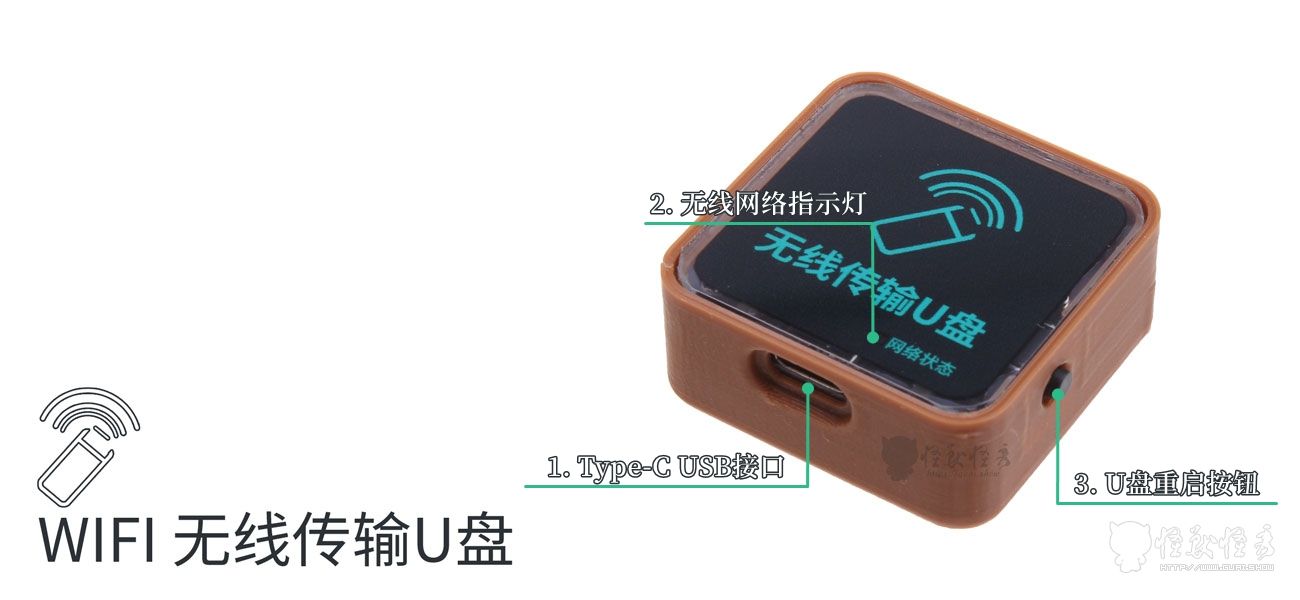
在无线传输U盘断电情况下(未连接数据线),按住侧边 3. U盘重启按钮后,将无线U盘通过数据线与电脑连接,直到 2. 无线网络指示红色灯常亮后在松开按钮。
网络红色指示灯保持常亮说明此时U盘为设置模式,只有此模式才可以使用UI交互式配网
设备在重启后红色指示灯熄灭,并自动切换回工作模式。
2.设备连接
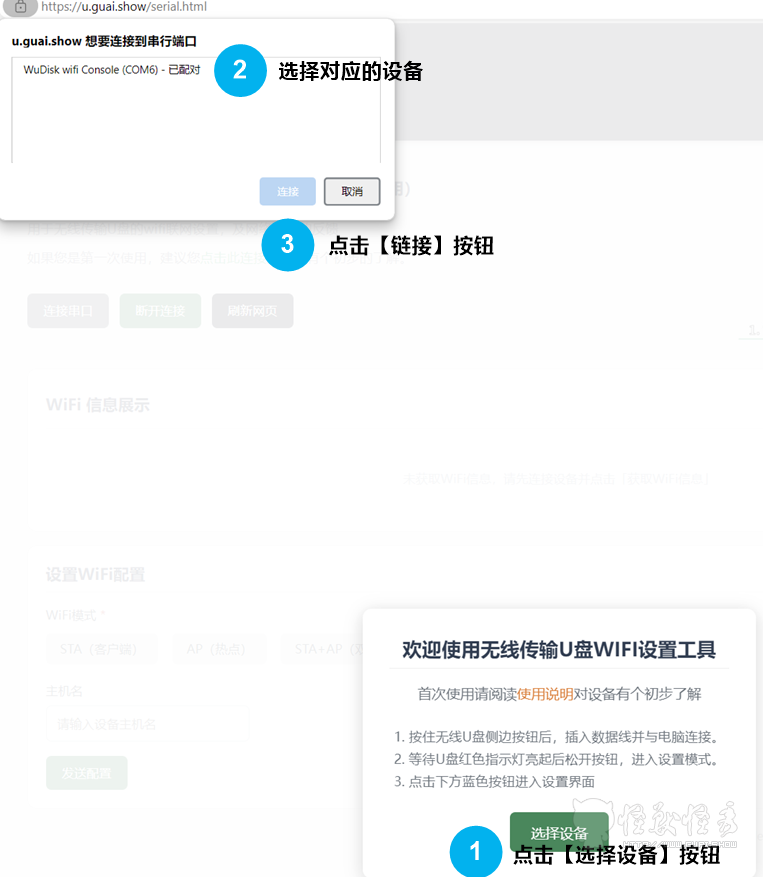
保持无线U盘为设置模式,使用Chrome或Edge浏览器打开 无线传输U盘WIFI设置网页
-
依次点击1【选择设备】按钮
-
在2选择对应的设备
-
点击3【链接】按钮
完成设备连接
3. 网络设置
-
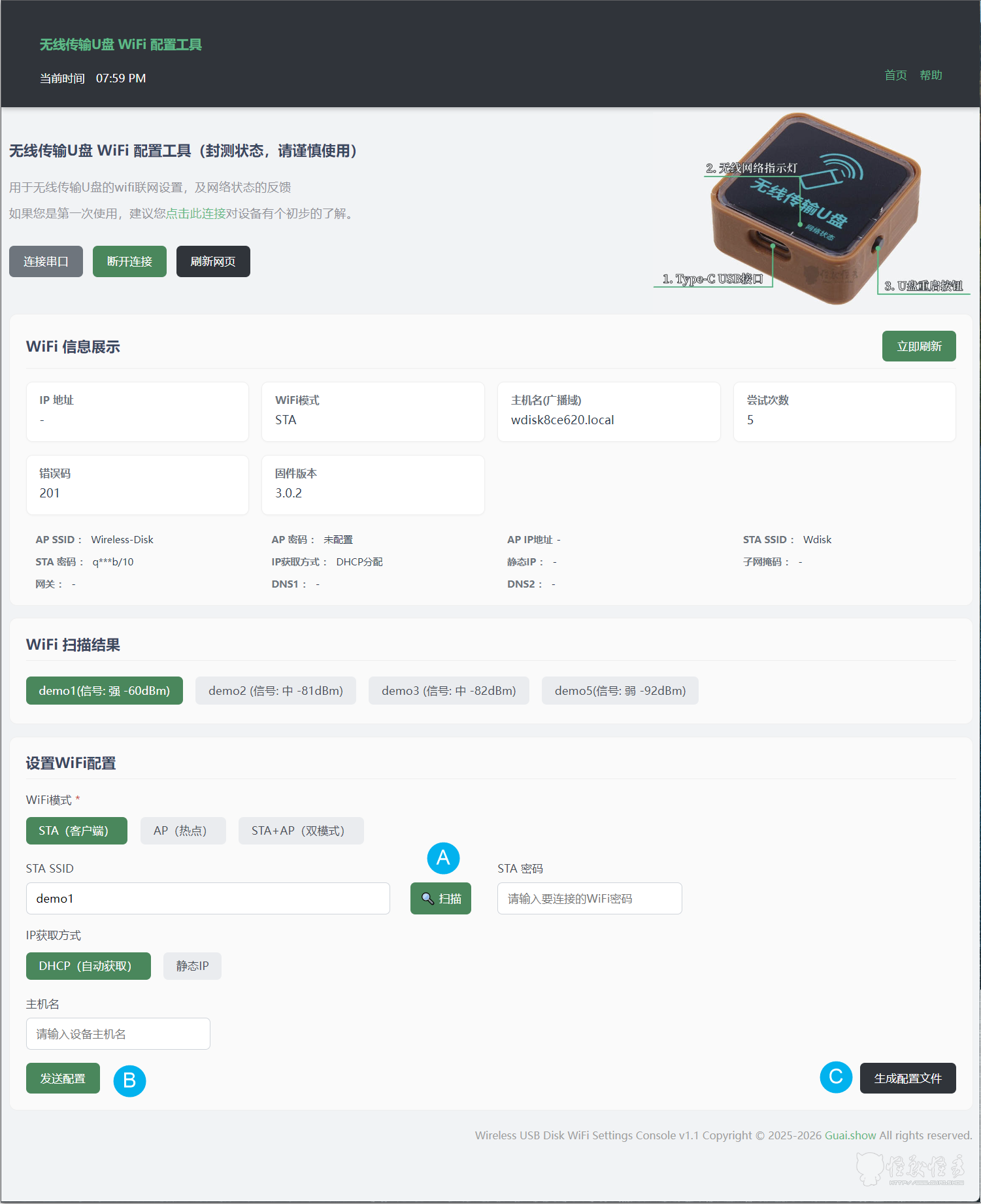
WIFI信息展示栏- 用于展示无线传输U盘当前网络状态及各项信息。 -
WiFi 扫描结果- 显示周围可用WIFI SSID (需点击A处【扫描】按钮后显示)。 -
配置WIFI设置- 用于设置WIFI信息,分别是工作模式及对应信息、IP获取方式、主机名 -
发送配置(B处)- 点击后会立即应用当前填写的WIFI信息并重启无线传输U盘,U盘重启后默认为【工作模式】。如需继续修改请重新设置为【设置模式】 -
生成配置文件(C处)- 可忽略,会下载得到一个当前填写的配置文件。
Tip
A处【扫描】按钮 需要无线传输U盘工作在STA模式。
无线传输U盘如果工作在AP模式(初始情况下就工作在AP模式),请先选择STA模式,并点击B处【发送配置】按钮重启后,重新进入【设置模式】。
建议使用AP模式或STA模式,不建议使用AP+STA的双工作模式。
Success
"UI交互配网介绍结束。以下为参数配网的方法,如果您已经使用UI交互配网无需在进行参数配网"
参数配网-适合所有版本的固件
此方法在设置网络时不需要互联网支持,只需要将网络信息按照指定格式写入文件中,也适合复制批量部署。
在U盘的根目录下创建一个名称为wdisk.config的文件。根据需要件灰色填入以下内容。
Warning
请严格按照参数格式填入,切勿使用一些特殊字符。(高于3.0.1版本的无线U盘,推荐使用UI交互配网)
STA模式 - 无线U盘连接无线路由。
Tip
请使用2.4G WIFI 的SSID。
绝大部分无线路由和无线网卡(包括5G路由)都有2.4G的WIFI信号。5G路由大多会有两个频段,一个5G频段一个2.4G频段(有的也会不标示2.4G)具体请查阅无线路由管理页面或者说明书。
固定IP-手动指定
Tip
固定IP有多重方法,建议使用路由器同一管理,减少网络耦合性。
不同品牌路由设置不同,可咨询路由厂家技术。这里主要介绍使用配置文件手动指定无线传输U盘IP地址。
这里需要注意IP地址在同一网段下需要唯一。通过wdisk.config做如下配置文件,即可手动指定IP地址。
XXX.XXX.XXX.XXX 替换自己的网络IP段的对应值
mode=sta
sta_ssid=替换为无线名称
sta_passwd=替换问无线密码
static_ip=XXX.XXX.XXX.XXX
static_gw=XXX.XXX.XXX.XXX
static_netmask=XXX.XXX.XXX.XXX
static_dns1=XXX.XXX.XXX.XXX
static_dns2=XXX.XXX.XXX.XXX
sta_ip 为IP地址
sta_gw 为网关地址及路由器地址
sta_netmask 为子网掩码
sta_dns 为DNS服务器
Tip
sta_ip IP地址
此值需在同一网段下保持唯一,不可再被其他联网设备使用。如果两个联网设备使用同一IP地址会IP地址冲突产生失联,所以还是建议通过路由器做MAC地址绑定,统一管理。
STA模式 - 查找无线U盘IP
1. 如果您的配置文件有设置static_ip、static_gw、static_netmask等值。
static_ip所以指定的值就是无线U盘的IP地址
2. 没有配置的默认接受路由器DHCP服务的管理
-
可以通过路由器管理界面 - DHCP管理页面查找设备。
-
如果U盘固件高于3.0.0可使用前一章中介绍的
无线传输U盘 WiFi 配置工具查看 -
在U盘根目录创建一个
wifi.log文件,设备会将配网的一些信息写入到文件中。成功后会显示类似
OK:后的即为无线U盘的IP地址
Warning
IP地址获取到后请立即删除wifi.log文件。
高于3.0.1版本的无线U盘,此功能已经取消。请使用配置模式的UI互交界面获取IP,或者直接使用主机名(广播域)方式。
自定义DHCP主机名(此项仅适用于固件版本高于3.0.1的设备使用)
Warning
此项仅适用于无线U盘固件版本高于3.0.1的设备使用,低于3.0.1的版本禁止写入。
主机名只能包含字母、数字和 字符-
最大63个字符,不能以字符开头或结尾
xxx为您指定的值。使用 xxx.local 可以替代无线U盘的IP地址,进行访问管理。不受路由器的DHCP服务造成的IP变动而变动。
-
因需要系统和网络双重支持,所以该功能正在内测中。无法保证主机名访问功能全部可以用。
-
使用WIN10、WIN11原生系统(ubuntu、debian、macos等较新的版本支持相对更好一些)
-
无线U盘固件高于3.0.1版本
-
网段为简单网络
-
无线传输U盘的管理端和无线传输U盘需在同一网段,无法跨网段使用。
-
相对于IP地址的直接访问首次响应速度略慢。
AP模式 - 无线U盘会生成一个无线信号,供使用者访问。
使用含有无线网卡的电脑、手机等其他设备连接 ap_ssid指定的热点即可完成网络连接。
AP模式下无线U盘的IP地址固定为192.168.4.1。AP模式暂时不可修改